다시 촬영하기엔 시간과 비용이 부담스럽고 포토샵으로 색을 바꾸자니 전문가의 영역 같아 막막하게 느껴지시나요? 복잡하게 영역을 선택하고 일일이 색칠할 필요 없이 마우스 클릭 몇 번 만으로 원하는 색만 감쪽같이 바꿀 수 있는 쉬운 방법들이 있습니다.
이번 글에서는 포토샵 왕초보도 5분이면 따라 할 수 있는 3가지 상황별 색상 변경 방법을 알려드리겠습니다.
작업 전 필수 준비! 실수해도 괜찮은 안전장치 만들기
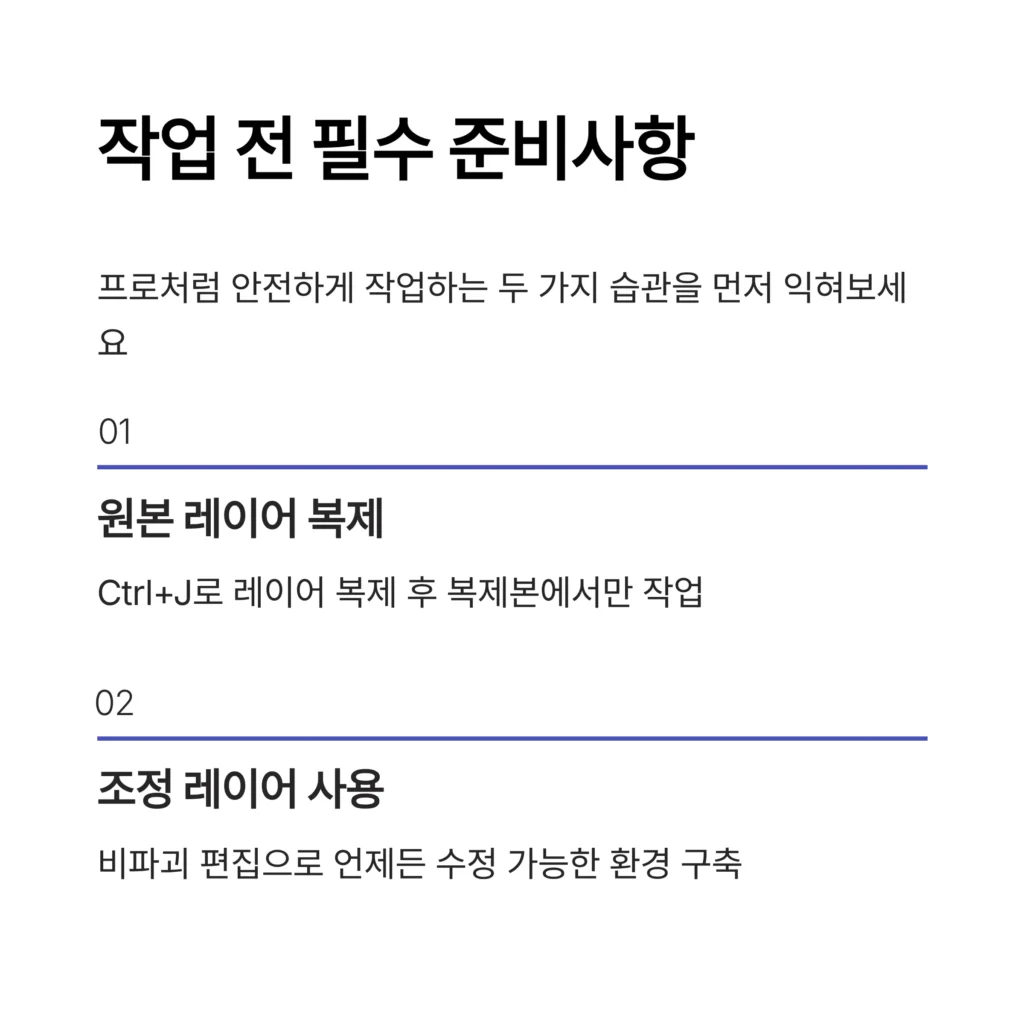
본격적인 작업에 앞서 프로처럼 안전하게 작업하는 습관 두 가지를 먼저 익히겠습니다. 이 두 가지만 기억하면 언제든 실수해도 쉽게 원본으로 되돌릴 수 있습니다.
- 원본 레이어 복제하기
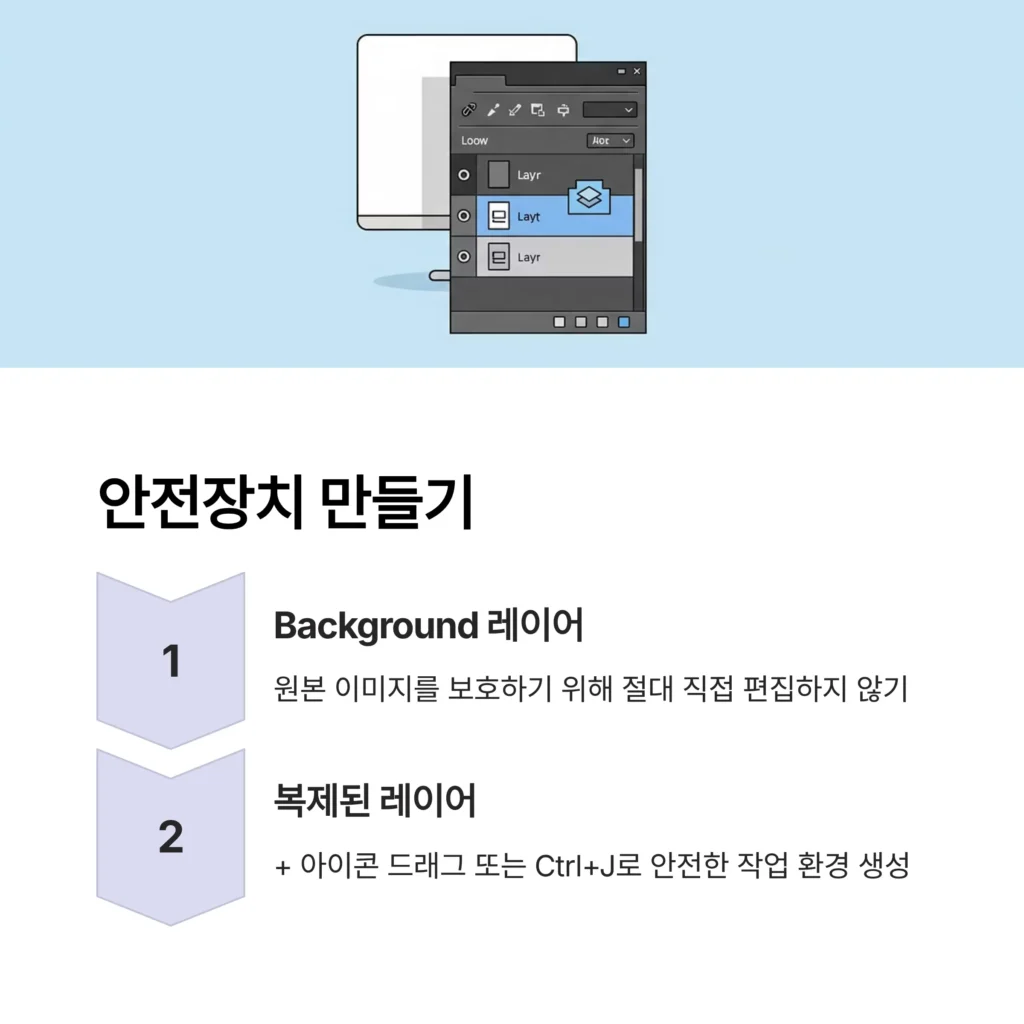
포토샵에서 이미지를 연 후 오른쪽 레이어 패널에서 Background 또는 원본 이미지 레이어를 아래의 + 아이콘으로 드래그하거나, 단축키 Ctrl+J를 눌러 레이어를 하나 복제합니다. 우리는 복제된 레이어에서만 작업할 겁니다. - 조정 레이어 사용하기
색상 변경 시 상단 메뉴의 Image > Adjustments를 직접 사용하는 것보다 레이어 패널 하단의 동그란 모양 아이콘을 눌러 조정 레이어를 추가하는 것이 훨씬 좋습니다. 이렇게 하면 언제든지 수정하거나 효과를 잠시 끌 수 있는 비파괴 편집이 가능합니다.
상황별 색상 변경 방법
왕초보 – 명확한 색깔 하나를 쉽고 빠르게 바꿀 때 (색도/채도)
가장 직관적이고 빠른 방법입니다. 쇼핑몰 상품처럼 배경과 색이 명확하게 구분되는 단일 개체에 사용하면 최고의 효과를 냅니다.
- 추천 상황: 파란 하늘, 빨간 자동차, 노란 우산, 초록색 티셔츠 등
- 단계별 방법
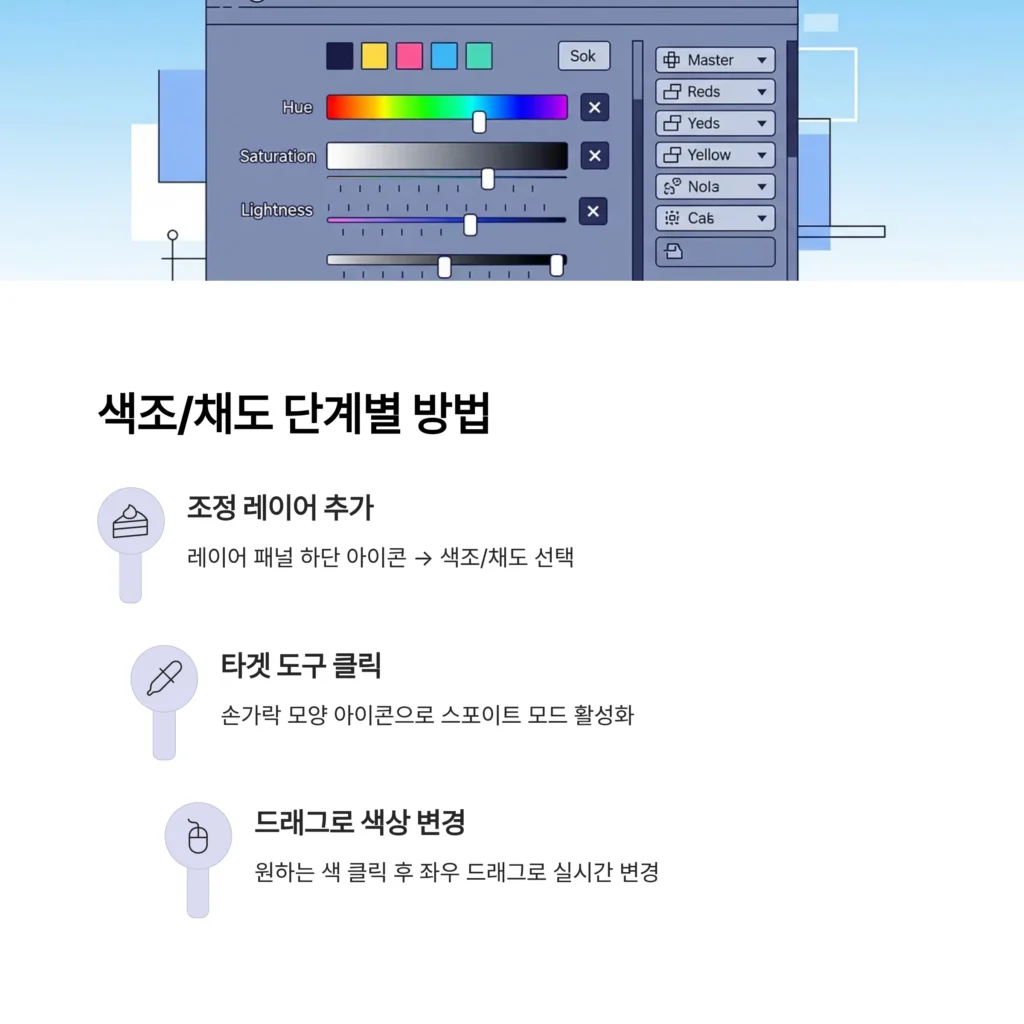
- 레이어 패널 하단의 조정 레이어 아이콘 클릭 → 색조/채도를 선책합니다.
- 나타나는 속성 창에서 손가락 모양의 아이콘(Targeted Adjustment Tool)을 클릭합니다.
- 마우스 커서가 스포이트 모양으로 바뀔겁니다. 이제 이미지에서 바꾸고 싶은 색 (예: 파란색 옷) 부분을 클릭합니다.
- 클릭한 상태에서 마우스를 좌우로 드래그해 보세요. 옷 색깔이 무지개처럼 실시간으로 변하는 것을 볼 수 있습니다. 원하는 색이 나타났을 때 마우스를 놓으면 끝입니다. 채도(선명도)나 밝기도 아래의 슬라이더로 조절할 수 있습니다.
중급자 – 흩어져 있는 같은 색을 한 번에 바꿀 때 (색상 범위)
사진 전체에 흩어져 있는 특정 색상들만 골라서 바꾸고 싶을 때 사용하는 기능입니다.
- 추천 상황: 단풍나무의 모든 붉은 잎, 잔디밭에 핀 노란 민들레, 파란색 계열의 배경 톤 전체 등
- 단계별 방법
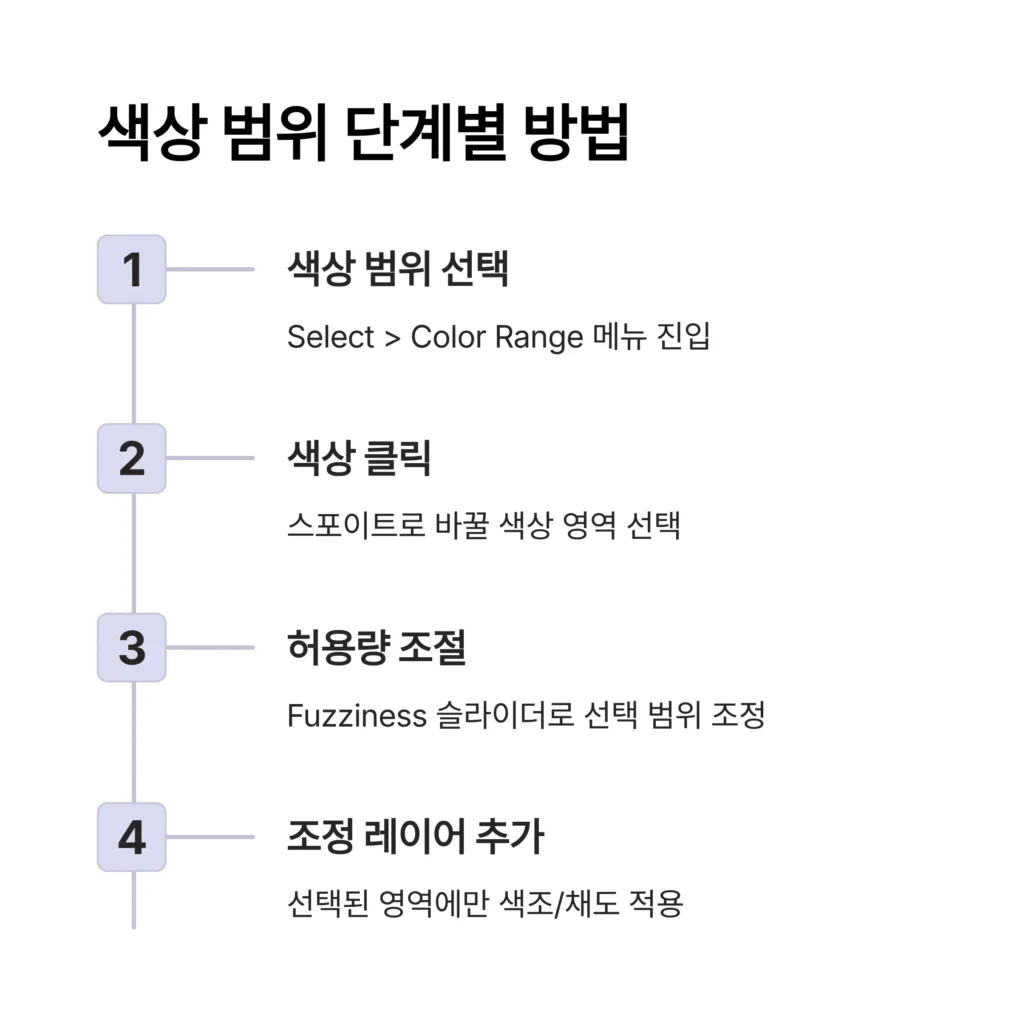
- 상단 메뉴에서 선택(Select) > 색상 범위(Color Range)로 들어갑니다.
- 나타나는 창에서 스포이트 툴로 이미지 속에서 바꾸고 싶은 색(예: 붉은 단풍잎)을 클릭합니다.
- 미리보기 창이 하얗게 변하며 해당 색상 영역이 모두 선택됩니다. 허용량(Fuzziness) 슬라이더를 조절하여 선택 영역의 범위를 넓히거나 좁힐 수 있습니다. 이후 확인을 누릅니다.
- 이제 이미지에 해당 색상 영역이 모두 점선으로 선택되었을 겁니다.
- 이 상태에서 레이어 패널 하단의 조정 레이어 아이콘 클릭 → 색조/채도를 추가합니다.
- 색도/채도 슬라이더를 조절하면 아까 선택했던 붉은 단풍잎들의 색만 한 번에 바뀌게 됩니다.
전문가 – 더 정교한 색상 교체가 필요한 때 (색상 대체)
이 방법은 원본 레이어를 직접 수정하므로 레이어를 복제한 뒤 사용하는 것이 안전합니다.
- 추천 상황: 특정 색상의 색조, 채도, 밝기를 동시에 정밀하게 제어하고 싶을 때
- 단계별 방법
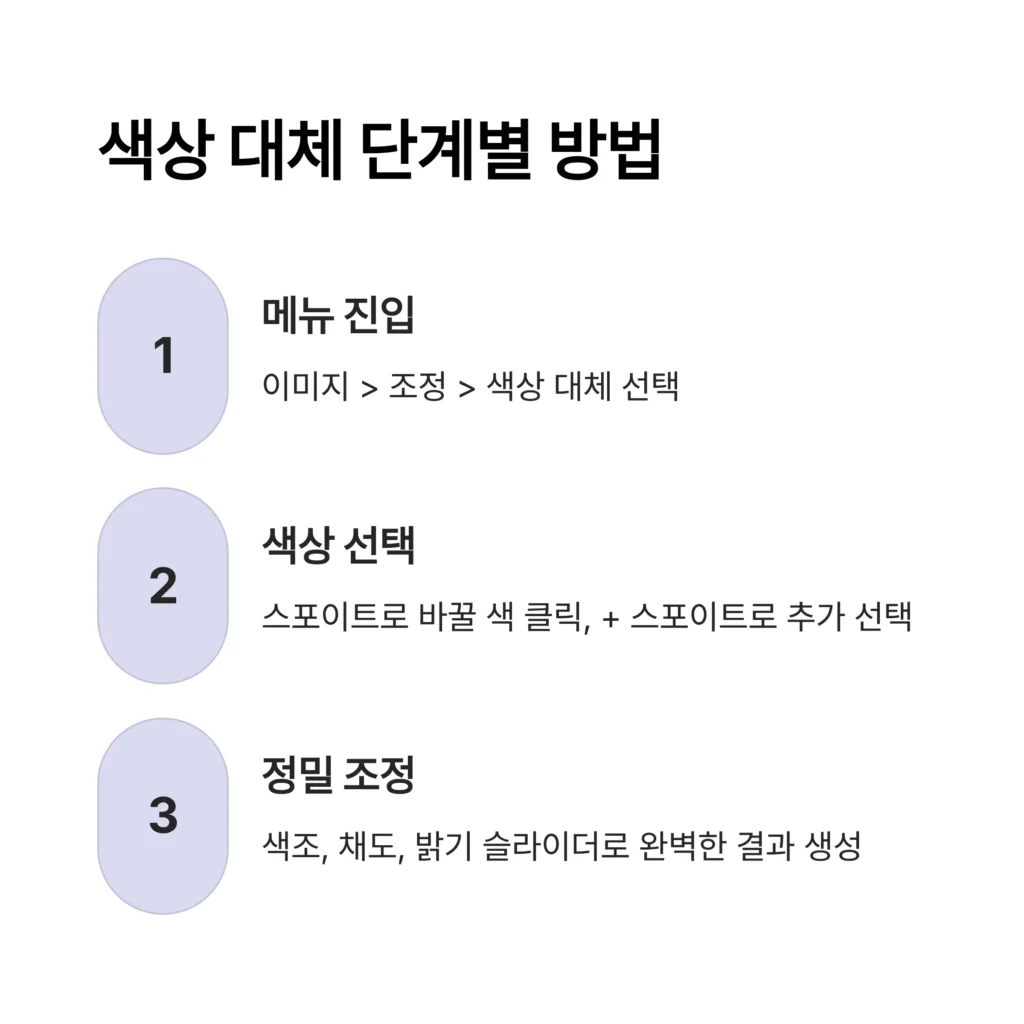
- 복제된 레이어를 선택하는 상태에서 상단 메뉴의 이미지 > 조정 > 색상 대체로 들어갑니다.
- 스포이트로 바꾸고 싶은 색을 클릭하고 + 스포이트로 비슷한 계열의 색상들을 추가로 선택합니다.
- 하단의 대체 부분에서 색조, 채도, 밝기 슬라이더를 조절하여 원하는 결과 색상을 정밀하게 만들어 줍니다.
원하지 않는 색까지 바뀔 때
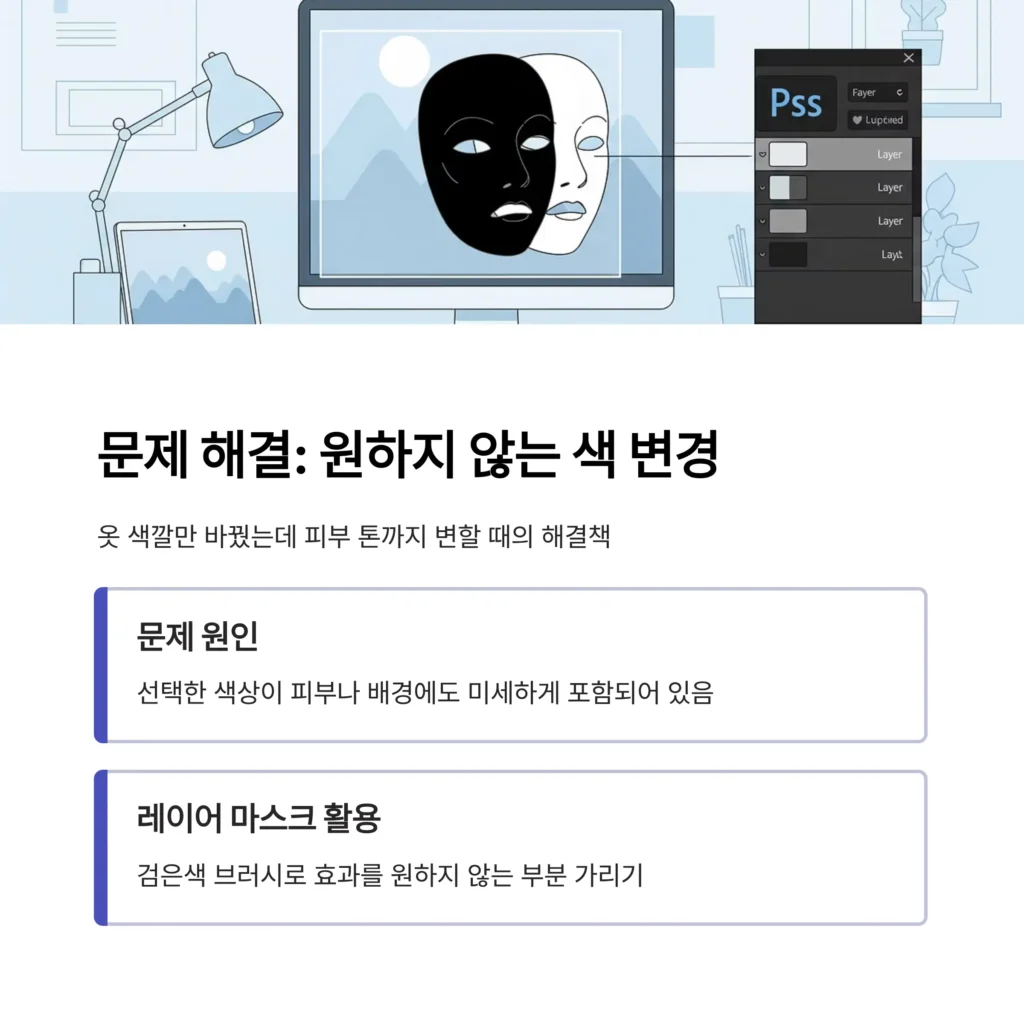
분명 옷 색깔만 바꿨는데 사람 피부 톤까지 붉거나 푸르스름하게 변하게 되는 경우가 있습니다. 선택한 색상 계열이 옷뿐만 아니라 인물의 피부나 배경의 그림자 등 다른 부분에도 미세하게 포함되어 있기 때문에 나타나는 경우입니다.
- 해결 방법 (레이어 마스크) 활용하기
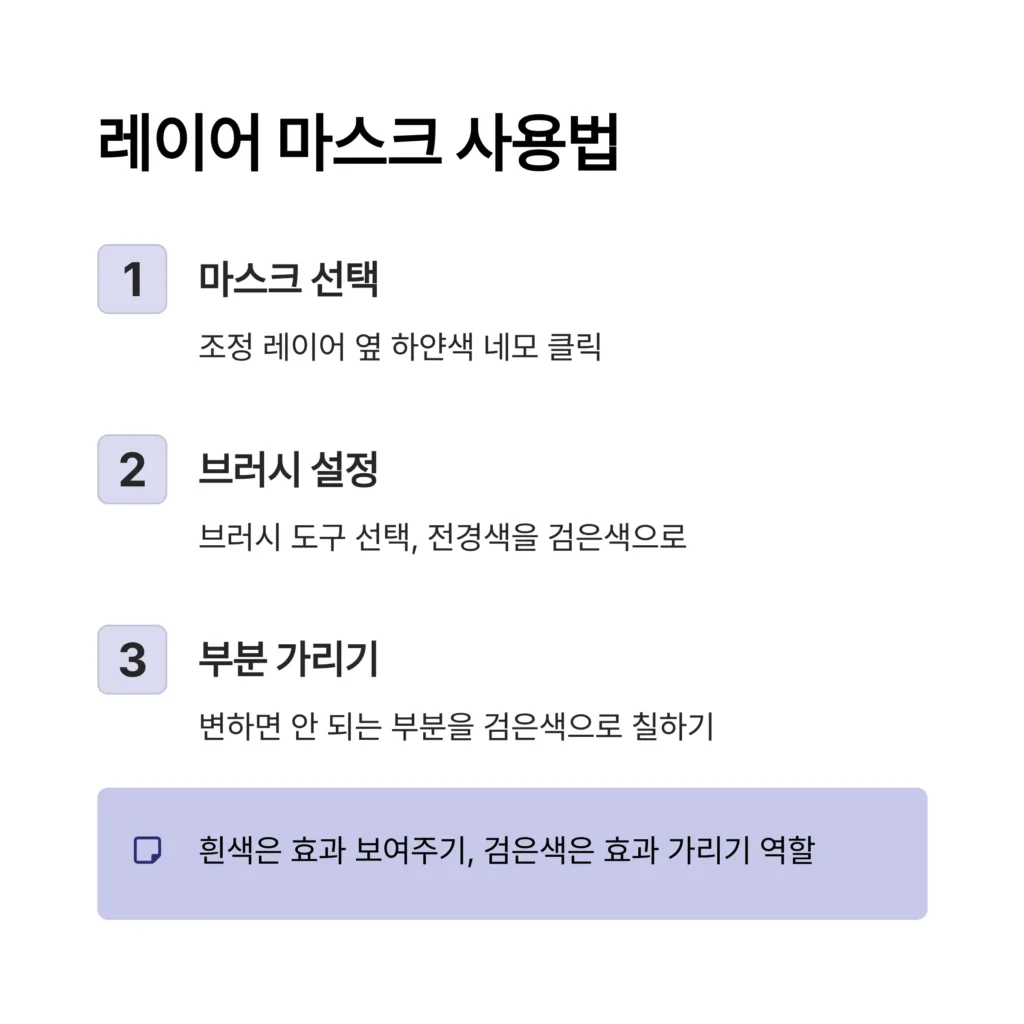
- 색조/채도 조정 레이어를 보면 옆에 하얀색 네모 (레이어 마스크)가 붙어 있습니다. 이것을 클릭합니다.
- 왼쪽 툴바에서 브러시 도구를 선택하고 전경색을 검은색으로 설정합니다.
- 이제 색이 변하면 안 되는 부분(예: 피부, 배경)을 검은색 브러시로 칠해줍니다.
- 해당 부분만 원래 색으로 돌아오는 것을 확인할 수 있습니다. (이때 하얀색으로 다시 칠하면 효과가 나타납니다.)
- 레이어 마스크는 흰색은 효과를 보여주고 검은색은 효과를 가려주는 가림막이라고 생각하면 쉽습니다.
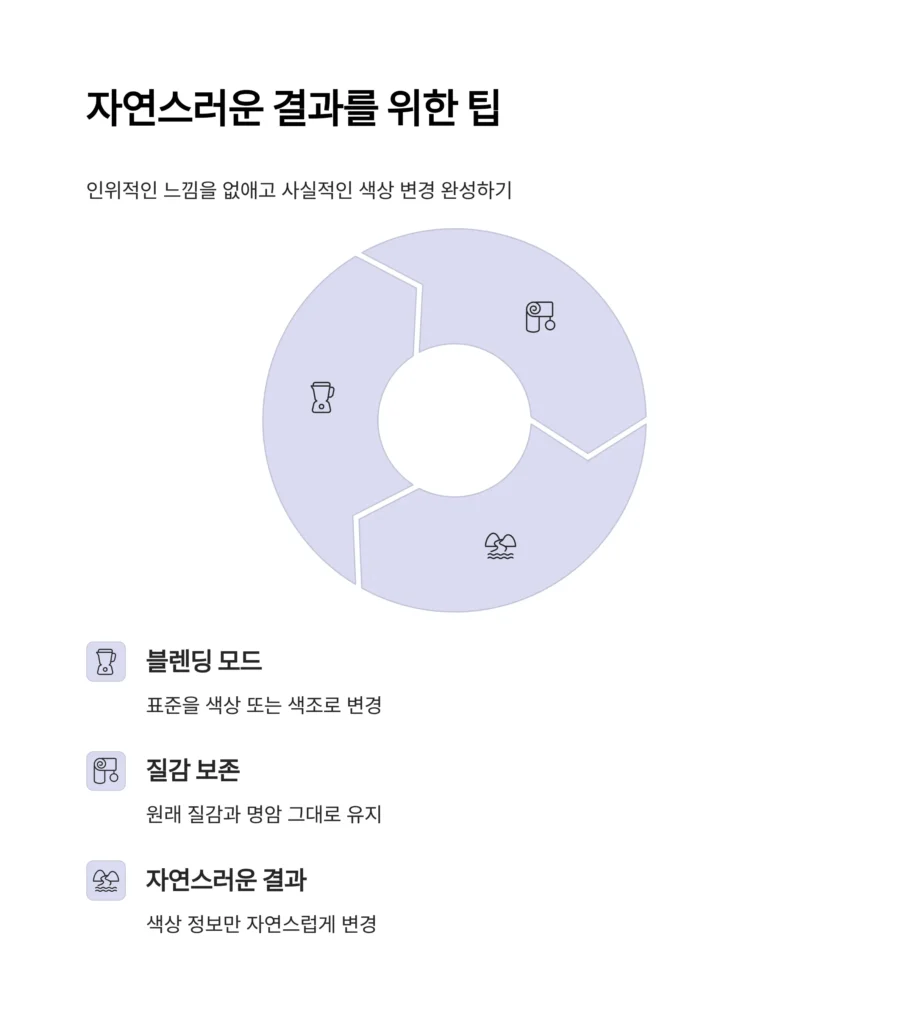
혹은 바꾼 색이 너무 쨍하고 인위적이어서 그림판으로 칠한 것 같은 느낌이 들때 해결 방법을 알려드리겠습니다.
- 블렌딩 모드 변경
- 색조/채도 조정 레이어를 선택합니다.
- 레이어 패널 상단의 드롭다운 메뉴(기본값: 표준)를 클릭합니다.
- 이것을 색상 또는 색조로 바꾸면 옷의 원래 질감과 명암은 그대로 유지하면서 색상 정보만 자연스럽게 바뀌어 훨씬 사실적인 결과물을 얻을 수 있습니다.
결론
이제 여러분은 어떤 상황에서도 원하는 색상만 콕 집어 바꿀 수 있는 3가지 강력한 기술을 모두 익혔습니다.
조정 레이어와 레이어 마스크를 활용하여 언제든 되돌릴 수 있는 환경에서 작업하는 습관을 들이면 어떤 문제가 생겨도 해결할 수 있습니다. 이제 자유롭게 색을 바꾸며 불필요한 재촬영 없이 작업 시간을 획기적으로 단축시켜 보시길 바랍니다.