전남교육청 eVPN 원격업무포털은 전남 교직원을 위한 원격업무지원 시스템으로, 외부에서 나이스·K-에듀파인 등 내부 업무 접속·처리 기능을 제공합니다. 특히 인증서·전용 프로그램 설치와 사전 신청이 필요하기 때문에, 접속 전 준비 사항 확인이 필요합니다.
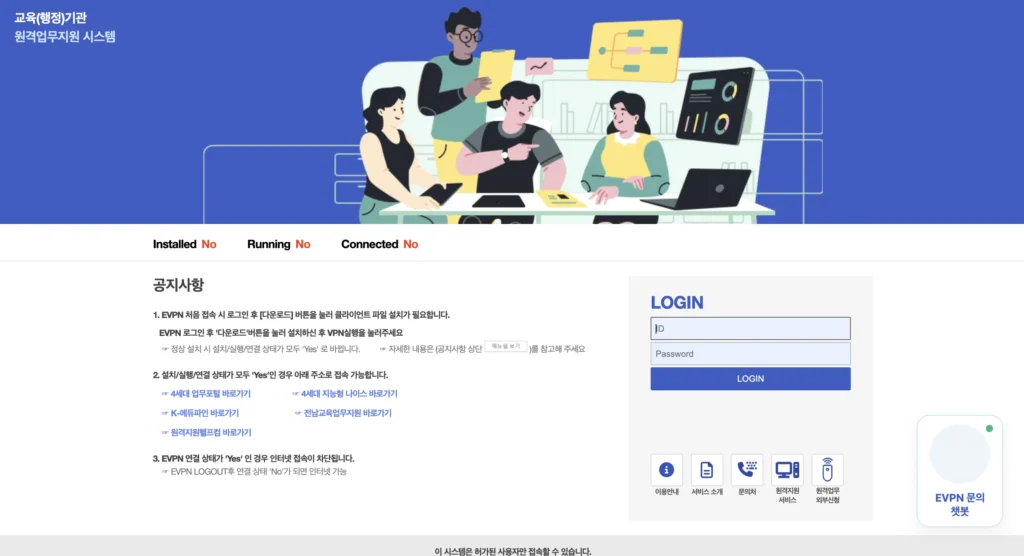
전남교육청 eVPN이란? – 교직원 원격업무지원 시스템
전남교육청 eVPN 원격업무포털(evpn.jne.go.kr)은 전라남도교육청이 운영하는 교직원 원격업무지원 시스템으로, 집이나 출장지 등 외부에서도 나이스(NEIS)·K-에듀파인 같은 내부 업무 시스템에 안전하게 접속할 수 있도록 지원합니다. SSL VPN 기술을 기반으로 통신을 암호화해 보안을 유지합니다.
다음과 같은 경우라면 접속 전 확인이 특히 중요합니다.
- 사전 신청·인증서 준비 없이 바로 로그인하려는 경우
- 로그인은 됐는데 연결 상태가 ‘No’여서 업무가 안 되는 경우
- 인터넷 익스플로러 등 지원되지 않는 환경으로 접속하는 경우
정리하면, 이 시스템은 교직원 전용 원격업무 창구이며, 사전 준비와 접속 환경을 먼저 확인하는 것이 출발점입니다.
주요 서비스 – 외부에서 처리하는 내부 업무
전남교육청 eVPN은 외부에서도 내부 업무를 처리할 수 있도록 지원합니다. 핵심 기능은 다음과 같습니다.
- 내부망 원격 접속: 외부 PC에서 교육청 내부 업무망에 안전하게 연결
- 업무 시스템 연계: 나이스(NEIS), K-에듀파인 등 주요 업무포털 실행
- 전자결재·메일: 외부에서 전자결재 확인, 메일·자료 공유 처리
- 보안 통신: 암호화 통신과 PC 보안 솔루션으로 정보 보호
- 콜센터 지원: 접속·연결 문제 상담을 위한 고객센터 운영
이처럼 원격 접속·업무 연계·보안 기능이 함께 제공되어, 교직원이 외부에서도 사무실과 동일하게 업무를 이어갈 수 있습니다.
전남교육청 eVPN 원격업무포털 바로가기 + 이용 방법
가장 정확한 접속법은 검색 광고를 거치지 않고 공식 주소를 직접 입력하는 것입니다. 보안 시스템이므로 사칭 사이트에 주의하세요.
👉 전남교육청 eVPN 원격업무포털 : https://evpn.jne.go.kr/
이용은 보통 아래 순서로 진행됩니다.
1단계 – 사전 준비. 학교·기관 내에서 나이스 VPN 사용 신청·승인을 받고, EPKI/GPKI 인증서를 외부 PC에 복사해 둡니다.
2단계 – 접속·설치. 엣지나 크롬으로 evpn.jne.go.kr에 접속하고, 최초 접속 시 eVPN 클라이언트·보안 프로그램을 설치합니다.
3단계 – 로그인. 나이스 아이디와 VPN 전용 패스워드를 입력하고, 인증서로 2차 인증을 진행합니다.
4단계 – 연결 확인. ‘VPN 실행’을 눌러 연결하고, 설치·실행·연결이 모두 ‘Yes’인지 확인합니다. ‘연결 No’면 업무가 불가능합니다.
5단계 – 업무 처리·종료. 나이스·K-에듀파인 등 업무포털을 실행해 업무를 처리하고, 완료 후 반드시 로그아웃하거나 브라우저를 종료합니다.
접속·연결에 문제가 있으면 콜센터(중앙 1600-8400, 전남 061-260-5641~3)로 문의할 수 있습니다.
자주 하는 실수 / 주의사항
이 시스템은 사전 준비와 환경이 중요해, 아래 사항을 특히 유의해야 합니다.
- 사전 신청·인증서 누락: VPN 사용 신청·승인과 인증서 복사가 안 되어 있으면 접속·업무가 불가능합니다.
- 연결 상태 미확인: 로그인에 성공해도 ‘연결 No’이면 업무를 볼 수 없습니다. 반드시 ‘Yes’를 확인해야 합니다.
- 지원 환경 문제: 인터넷 익스플로러에서는 이용할 수 없습니다. 윈도우 10 이상 PC와 엣지·크롬을 사용해야 합니다.
- 보안 소홀: 공용 PC·공용 와이파이 접속과 비밀번호 공유는 정보 유출 위험이 있어 피해야 합니다.
핵심은 ‘사전 신청·인증서 준비 → 클라이언트 설치 → 연결 Yes 확인’ 순서만 지키면 대부분의 접속 문제를 피할 수 있다는 점입니다.
활용 팁 – 더 원활하게 이용하는 법
같은 시스템이라도 미리 챙기면 급할 때 당황하지 않습니다.
- 미리 테스트: 급한 상황 전에 집 PC에서 접속·연결을 미리 테스트해 둡니다.
- 인증서 관리: 인증서를 외부 PC에 안전하게 복사해 두고, 만료일을 확인합니다.
- 비밀번호 주기 관리: 비밀번호는 90일마다 변경해야 하므로, 변경 안내가 뜨면 바로 갱신합니다.
- 권장 환경 사용: 윈도우 PC와 엣지·크롬을 사용하고, 태블릿은 일부 제한이 있으니 사전에 확인합니다.
작은 사전 점검만으로도 외부에서 교육 행정 업무를 안전하고 빠르게 처리할 수 있습니다.
자주 묻는 질문(FAQ)
Q1. 주소가 어떻게 되나요?
공식 주소는 https://evpn.jne.go.kr 입니다. 보안 시스템이므로 사칭 사이트에 주의하고 공식 주소로 직접 접속하세요.
Q2. 로그인은 됐는데 업무가 안 돼요.
로그인 성공과 별개로 VPN ‘연결’이 되어야 업무가 가능합니다. 화면에서 설치·실행·연결이 모두 ‘Yes’인지 확인하고, ‘No’이면 연결을 다시 실행하세요.
Q3. 어떤 환경에서 이용할 수 있나요?
윈도우 10 이상 PC에서 엣지·크롬 사용을 권장합니다. 인터넷 익스플로러에서는 이용할 수 없고, 태블릿 등은 일부 메뉴에 제한이 있을 수 있습니다.
Q4. 로그인 정보는 무엇을 쓰나요?
나이스 아이디와 VPN 전용 패스워드를 입력하고, EPKI/GPKI 인증서로 2차 인증을 합니다. 인증서가 접속 PC에 복사되어 있어야 합니다.
Q5. 비밀번호는 얼마나 자주 바꾸나요?
보안을 위해 비밀번호는 90일마다 변경해야 합니다. 기간이 지나면 로그인 시 변경 안내가 뜨며, 변경해야 로그인할 수 있습니다.