핫메일 로그인은 기존 @hotmail.com 사용자를 위한 마이크로소프트 이메일 접속으로, 메일·일정·클라우드 저장 기능을 제공합니다. 특히 핫메일은 현재 Outlook.com으로 통합돼 개인 로그인 주소가 다르므로, 접속 전 경로 확인이 필요합니다.
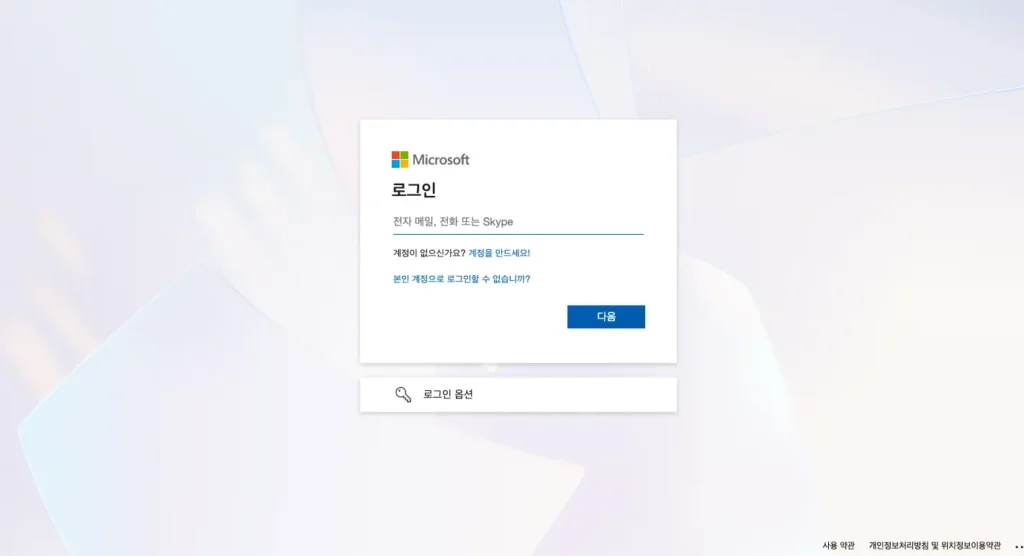
핫메일 로그인이란? – 알아두면 헤매지 않는 정체
핫메일(Hotmail)은 1996년 등장한 초기 웹 이메일로, 마이크로소프트가 인수한 뒤 2013년 Outlook.com으로 완전히 통합되었습니다. 지금은 별도의 핫메일 사이트가 없지만, 기존 @hotmail.com 주소는 그대로 유효하며 Outlook.com에서 로그인해 사용할 수 있습니다.
여기서 헷갈리기 쉬운 점이 있습니다. 로그인 경로가 개인용과 조직용으로 나뉘어 있어, 잘못 접속하면 로그인이 안 될 수 있습니다. 아래와 같은 경우라면 접속 전 확인이 필요합니다.
- 개인 @hotmail.com·@outlook.com 계정인 경우 → Outlook.com에서 로그인
- 회사·학교에서 받은 Microsoft 365 계정인 경우 → 조직용 로그인(login.microsoftonline.com) 이용
- 예전 핫메일 화면을 찾는 경우 → 옛 화면은 사라졌고 아웃룩 로그인 화면으로 이동
정리하면, 핫메일은 Outlook.com으로 통합됐고 개인 로그인은 Outlook.com이라는 점, 조직 계정은 로그인 경로가 다르다는 점을 알아두면 헤매지 않습니다.
주요 서비스 – 로그인 후 이용할 수 있는 것
핫메일(Outlook.com)의 기능은 메일, 일정, 저장, 계정 관리로 나뉩니다. 핵심 항목을 정리하면 다음과 같습니다.
- 이메일 – 받은/보낸 메일 관리, 스팸·정리 규칙 등 기본 메일 기능
- 일정(캘린더) – 일정 관리와 미리 알림
- OneDrive·Office 연동 – 클라우드 저장과 Word·Excel 등 웹 오피스 이용
- 다중 계정 관리 – Hotmail·Live·MSN 등 여러 계정을 한 화면에서 관리
- Microsoft 계정 통합 – Windows·OneDrive·Office와 동일한 계정으로 사용
이처럼 핫메일 계정은 단순 이메일을 넘어 일정·클라우드·오피스까지 연결되는 마이크로소프트 통합 계정으로 활용됩니다.
핫메일 로그인 바로가기 + 이용 방법
개인 핫메일 로그인은 아래 주소를 이용하세요. 회사·학교 계정은 조직용 주소로 접속합니다.
👉 개인 핫메일·아웃룩 로그인 https://outlook.com
👉 회사·학교(조직) 계정 로그인 https://login.microsoftonline.com
로그인 절차는 다음과 같습니다.
1단계 – 사이트 접속. 개인 계정은 주소창에 outlook.com을 입력합니다. hotmail.com을 입력해도 아웃룩 로그인 화면으로 이동합니다.
2단계 – 로그인 시작. 로그인 버튼을 눌러 시작합니다.
3단계 – 계정 정보 입력. @hotmail.com 등 이메일 주소와 비밀번호를 입력합니다.
4단계 – 본인 확인. 2단계 인증을 설정한 경우 추가 인증을 완료합니다.
5단계 – 메일함 사용. 로그인 후 받은 편지함과 일정 등을 이용합니다.
비밀번호가 기억나지 않으면 로그인 화면의 ‘비밀번호를 잊으셨나요?’에서 복구 이메일이나 전화번호로 재설정할 수 있습니다.
자주 하는 실수 / 주의사항
이용 시 실제로 자주 발생하는 혼동과 주의점을 정리했습니다.
- 개인·조직 로그인 혼동 – 개인 핫메일은 outlook.com, 회사·학교 계정은 조직용 로그인으로 경로가 다릅니다.
- 옛 핫메일 사이트 기대 – 별도 핫메일 사이트는 없으며 아웃룩 로그인 화면으로 이동합니다.
- 장기 미사용 비활성화 – 오랫동안 로그인하지 않으면 계정이 비활성화될 수 있으니 주기적으로 접속하세요.
- 피싱 주의 – 로그인 정보를 요구하는 메일·링크에 주의하고 공식 주소로만 접속하세요.
- 복구 정보 미설정 – 복구 이메일·전화번호가 없으면 계정 복구가 어려우니 미리 설정하세요.
핵심은, 개인 로그인 경로를 정확히 이용하고 복구 정보와 2단계 인증을 설정하면 안전하게 접속할 수 있다는 점입니다.
활용 팁 – 더 편하고 안전하게 이용하는 법
같은 로그인이라도 몇 가지만 알아두면 훨씬 편하게 이용할 수 있습니다.
- 2단계 인증 설정 – 계정 탈취를 막기 위해 2단계 인증을 켜두세요.
- 복구 정보 최신화 – 복구 이메일·전화번호를 최신으로 유지하세요.
- 앱 활용 – Outlook 앱을 설치하면 메일·일정을 더 편하게 확인할 수 있습니다.
- 바로가기 만들기 – 스마트폰 브라우저의 ‘홈 화면에 추가’로 앱처럼 접속하세요.
- 주기적 로그인 – 계정 비활성화를 막기 위해 가끔이라도 로그인하세요.
정리하면, 2단계 인증과 복구 정보를 설정하고 앱·바로가기를 활용하며, 주기적으로 로그인해 관리하는 흐름이 가장 편리하고 안전합니다.
자주 묻는 질문(FAQ)
Q1. 핫메일은 어디서 로그인하나요?
개인 계정은 outlook.com에서 로그인합니다. hotmail.com을 입력해도 아웃룩 로그인 화면으로 자동 이동합니다. 회사·학교 계정은 조직용 로그인 주소를 이용합니다.
Q2. 예전 @hotmail.com 주소를 아직 쓸 수 있나요?
네. 핫메일은 Outlook.com으로 통합됐지만 기존 @hotmail.com 주소는 그대로 유효하게 사용할 수 있습니다.
Q3. login.microsoftonline.com에서 개인 핫메일 로그인이 되나요?
그 주소는 주로 회사·학교에서 발급한 Microsoft 365(조직) 계정 로그인용입니다. 개인 핫메일은 outlook.com에서 로그인하세요.
Q4. 비밀번호를 잊었어요.
로그인 화면의 ‘비밀번호를 잊으셨나요?’를 눌러 등록된 복구 이메일이나 전화번호로 재설정할 수 있습니다. 복구 수단이 없으면 복구가 어려울 수 있습니다.
Q5. 오래 안 썼는데 계정이 살아 있나요?
장기간 로그인하지 않으면 계정이 비활성화될 수 있습니다. 사용하려면 로그인해 상태를 확인하고, 이후에는 주기적으로 접속하는 것이 좋습니다.
본 글은 정보 제공을 목적으로 하며, 로그인 경로·기능·정책 등은 변경될 수 있으므로 이용 전 마이크로소프트 공식 안내에서 최신 내용을 확인하시기 바랍니다.