구글 워크스페이스 홈페이지(https://workspace.google.com)는 회사 도메인 이메일과 협업 도구가 필요한 기업·팀을 위한 Google Workspace 공식 사이트로, 요금제 안내·14일 무료 체험·관리 콘솔 접속 기능을 제공합니다. 특히 요금제마다 Gemini AI 기능과 저장 용량이 다르고 연간·월간 결제 가격이 다르기 때문에 가입 전 요금제와 결제 방식 확인이 필요합니다.
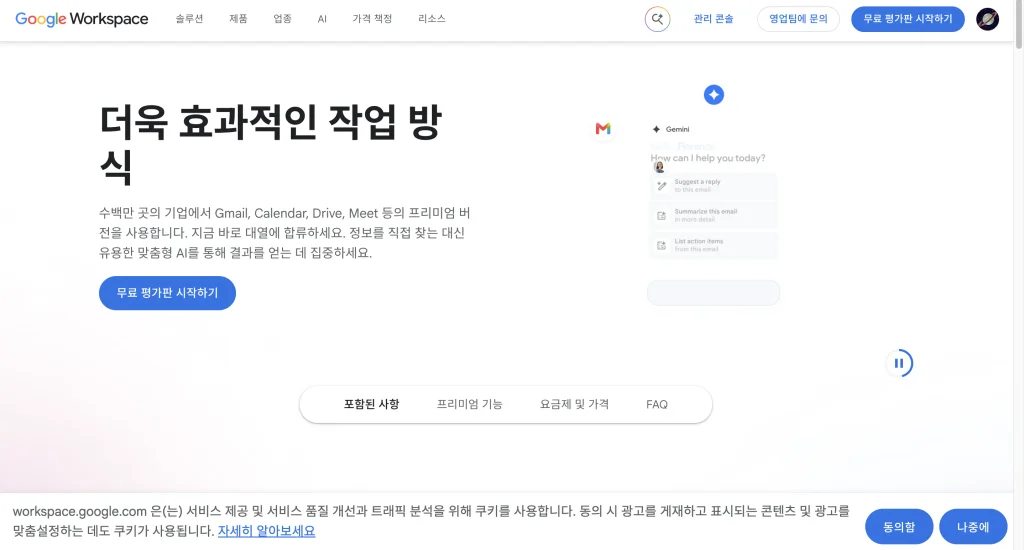
구글 워크스페이스 홈페이지(https://workspace.google.com)란? – 이런 경우 꼭 확인하세요
구글 워크스페이스(Google Workspace)는 Gmail, 드라이브, Meet, 캘린더, Docs, Sheets 등 구글 업무 도구를 회사용으로 묶은 유료 서비스입니다. 개인 Gmail과 달리 ‘이름@회사도메인’ 형태의 업무용 이메일을 쓰고, 관리자가 구성원 계정과 보안을 한곳에서 관리할 수 있습니다.
최근 가장 큰 변화는 Gemini AI가 요금제에 기본으로 포함되었다는 점입니다. 예전에는 Gemini를 별도 부가 상품으로 구매해야 했지만, 지금은 요금제에 따라 Gmail, Docs, Meet 등에서 Gemini를 바로 쓸 수 있습니다.
아래와 같은 경우라면 먼저 확인하세요.
- 회사 도메인으로 업무용 이메일을 만들고 싶은 경우
- 팀원과 문서·일정·화상회의를 한 서비스로 관리하려는 경우
- 업무에서 Gemini AI를 활용하고 싶은 경우
- 요금제별 가격과 저장 용량 차이가 궁금한 경우
- 무료로 먼저 써보고 결정하고 싶은 경우
정리하면, 구글 워크스페이스는 업무용 이메일과 협업 도구, AI를 한 번에 쓰는 기업용 서비스이며 홈페이지에서 요금제를 비교하고 무료 체험을 시작하면 됩니다.
구글 워크스페이스 홈페이지 주요 서비스 – 요금제별 차이
구글 워크스페이스의 주요 구성과 요금제 차이는 다음과 같습니다.
- 포함 앱 – Gmail, Drive, Meet, Calendar, Chat, Docs, Sheets, Slides, Vids, Keep, Sites, Forms, NotebookLM, AppSheet, Gemini 앱 등을 이용할 수 있습니다.
- Business Starter – 사용자당 30GB 공용 저장 공간과 Gmail의 Gemini AI 어시스턴트, Gemini 앱 채팅이 포함된 기본 요금제입니다.
- Business Standard – 사용자당 2TB 공용 저장 공간과 Gmail, Docs, Meet 등에서 Gemini AI 어시스턴트를 쓸 수 있는 요금제입니다.
- Business Plus – 사용자당 5TB 공용 저장 공간과 강화된 보안·관리 기능이 포함됩니다.
- Enterprise – 대규모 조직을 위한 요금제로, 가격은 영업팀 문의로 정해집니다.
- 무료 체험 – 처음 14일 동안 무료로 사용해 볼 수 있습니다.
Business 요금제는 최대 300명까지 구매할 수 있습니다. 가격은 미국 달러 기준으로 표시되며, 1년 약정 연간 요금제가 월간(유연) 요금제보다 저렴합니다. 실제 결제 가격은 국가, 프로모션, 결제 방식에 따라 달라질 수 있으니 홈페이지의 요금 페이지를 확인하세요.
결국 ‘저장 용량’과 ‘Gemini를 쓸 수 있는 앱 범위’가 요금제 선택의 핵심 기준입니다.
구글 워크스페이스 홈페이지 바로가기 + 이용 방법 – 2026 가입 순서
👉 구글 워크스페이스 홈페이지 바로가기: https://workspace.google.com
1단계 – 요금제 비교하기.
홈페이지의 요금제 페이지에서 Starter, Standard, Plus의 저장 용량, Gemini 기능, 회의 인원 등을 비교합니다.
2단계 – 무료 평가판 시작하기.
‘무료 평가판 시작하기’를 눌러 회사 이름, 직원 수, 관리자 정보를 입력합니다.
3단계 – 도메인 연결하기.
이미 가진 회사 도메인을 연결하거나 새 도메인을 구매합니다. 도메인 소유권 확인 절차를 거칩니다.
4단계 – 사용자 계정 추가하기.
관리 콘솔에서 직원 계정을 만들고 업무용 이메일 주소를 발급합니다.
5단계 – 결제 방식 정하고 유료 전환하기.
무료 체험 기간이 끝나기 전에 연간 또는 월간 결제 방식을 선택하고 결제 정보를 등록합니다.
요금제 비교 → 무료 체험 → 도메인 연결 → 계정 추가 → 결제 전환 순서면 구글 워크스페이스를 쉽게 시작할 수 있습니다.
구글 워크스페이스 자주 하는 실수 – 가입 전 주의사항
요금제와 결제 구조를 모르고 시작하면 예상보다 비용이 커질 수 있습니다.
- 연간·월간 가격 혼동 – 연간 약정이 더 저렴하지만 중도 해지가 어렵고, 월간 요금제는 유연하지만 더 비쌉니다.
- 사용자 수만큼 요금 발생 – 요금은 사용자 계정 수에 따라 청구되니 쓰지 않는 계정은 정리하세요.
- Starter의 Gemini 범위 착각 – Starter는 Gemini 기능이 제한적이고, Docs·Meet 등 전체 앱의 Gemini는 상위 요금제에서 제공됩니다.
- 도메인 설정 미완료 – 도메인 연결과 메일 설정(MX 레코드 등)을 마치지 않으면 업무용 메일을 받을 수 없습니다.
- 무료 체험 종료일 놓침 – 체험 기간이 끝나면 결제가 필요하니 종료일을 미리 확인하세요.
‘결제 방식·사용자 수·요금제별 Gemini 범위’ 세 가지만 확인하면 대부분의 실수를 막을 수 있습니다.
구글 워크스페이스 활용 팁 – 비용 대비 효과를 높이는 법
조금만 신경 쓰면 같은 요금으로 더 많은 효과를 얻을 수 있습니다.
- 무료 체험으로 실제 업무 테스트 – 14일 동안 실제 팀 업무에 써보고 요금제를 결정하세요.
- 필요한 저장 용량 계산 – 파일을 많이 다루는 팀이라면 Starter보다 Standard 이상이 유리할 수 있습니다.
- Gemini 기능 적극 활용 – 메일 요약, 문서 초안 작성, 회의록 정리 등에 Gemini를 쓰면 업무 시간을 줄일 수 있습니다.
- 공유 드라이브로 파일 관리 – 개인 드라이브 대신 공유 드라이브를 쓰면 퇴사자 파일 관리가 쉬워집니다.
- 관리 콘솔 보안 설정 – 2단계 인증을 의무화하면 계정 보안을 크게 높일 수 있습니다.
무료 체험으로 검증하고 Gemini 기능을 적극 활용하면 구글 워크스페이스를 훨씬 효과적으로 쓸 수 있습니다.
자주 묻는 질문(FAQ)
Q1. 구글 워크스페이스는 무료인가요?
유료 서비스이지만 처음 14일 동안 무료로 사용해 볼 수 있습니다.
Q2. 개인 Gmail과 무엇이 다른가요?
회사 도메인 이메일을 쓸 수 있고, 관리자가 구성원 계정과 보안을 관리할 수 있으며, 업무용 저장 공간과 Gemini AI 기능이 포함됩니다.
Q3. 요금제는 어떻게 다른가요?
Starter(사용자당 30GB), Standard(2TB), Plus(5TB) 등으로 나뉘며, 상위 요금제일수록 저장 공간과 Gemini를 쓸 수 있는 앱 범위, 보안 기능이 넓어집니다.
Q4. Gemini를 따로 구매해야 하나요?
현재 Gemini는 Workspace 요금제에 포함되어 있으며, 요금제에 따라 이용 범위가 다릅니다.
Q5. 몇 명까지 가입할 수 있나요?
Business 요금제는 최대 300명까지 구매할 수 있으며, 그 이상은 Enterprise 요금제를 검토해야 합니다.