유튜브 사이트 바로가기 PC·모바일 접속 및 로그인 이용 안내 홈페이지에서는 로그인·홈·구독·보관함·YouTube 고객센터 등을 이용할 수 있습니다.
로그인에는 Google 계정이 필요하며, 대한민국에서는 만 14세 이상이어야 본인 Google 계정을 직접 관리할 수 있습니다.
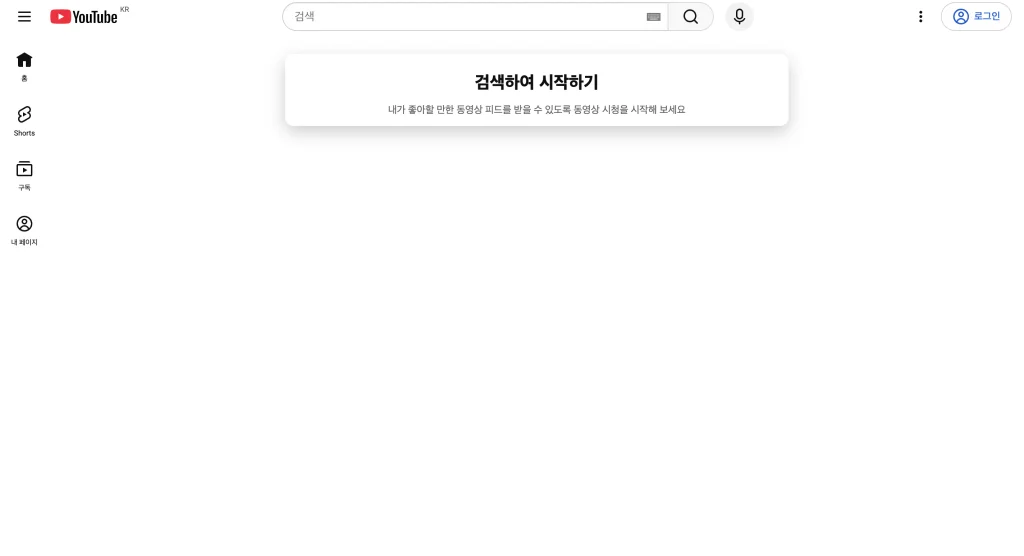
유튜브 사이트 바로가기 PC·모바일 접속 및 로그인 이용 안내 홈페이지 바로가기
유튜브(YouTube)는 Google이 운영하는 동영상 서비스로, PC 브라우저·모바일 브라우저·모바일 앱·스마트 TV에서 같은 Google 계정으로 로그인해 이용합니다.
공식 주소는 https://www.youtube.com/ 입니다.
| 구분 | 내용 |
|---|---|
| 공식 서비스명 | YouTube |
| 운영 | |
| 공식 홈페이지 | www.youtube.com |
| 로그인 계정 | Google 계정 |
| 계정 연령 기준(대한민국) | 만 14세 이상 직접 관리, 미만은 Family Link로 보호자 관리 |
| PC 지원 브라우저 | Chrome, Firefox, MS Edge, Safari, Opera |
| Android 앱 | Android 9.0 이상 |
| iPhone·iPad 앱 | iOS 14 이상 |
| TV 로그인 주소 | yt.be/activate |
| 고객센터 | support.google.com/youtube |
이용자가 가장 헷갈리는 점은 휴대폰에서 브라우저로 여는 유튜브와 YouTube 앱의 기능이 다르다는 것입니다.
공식 도움말에 따르면 모바일 브라우저에서는 동영상 업로드와 편집을 할 수 없으므로, 시청용 모바일 웹과 업로드용 앱을 구분해야 합니다.
자주 찾는 공식 서비스
| 서비스 | 이용 내용 | 공식 페이지 링크 |
|---|---|---|
| YouTube 고객센터 | 계정·재생·업로드 도움말 | YouTube 고객센터 |
| 로그인·로그아웃 | PC 로그인과 로그아웃 방법 | 로그인 도움말 |
| 모바일 브라우저 이용 | 모바일 웹 로그인과 기능 범위 | 모바일 브라우저 도움말 |
| TV·게임 콘솔 로그인 | 휴대전화·리모컨으로 로그인 | TV 로그인 도움말 |
| 계정 복구 | 로그인할 수 없을 때 계정 복구 | 계정 복구 |
| 기기 활동 | 다른 기기 원격 로그아웃 | 기기 활동 |
| 시스템 요구사항 | 브라우저, 인터넷 속도 기준 | 시스템 요구사항 |
OFFICIAL SITE
YouTube
https://www.youtube.com/
PC 유튜브 로그인 방법과 상단 로그인 버튼 위치
PC에서는 youtube.com에 접속해 화면 상단 모서리의 로그인 버튼을 누르면 됩니다.
- Chrome, Firefox, MS Edge, Safari, Opera 중 하나를 엽니다.
- 주소창에 www.youtube.com을 입력해 접속합니다.
- 화면 상단 모서리의 로그인(Sign in) 버튼을 클릭합니다.
- Google 계정 로그인 화면에서 내 계정으로 로그인합니다.
- Google 계정이 없다면 로그인 화면에서 계정을 먼저 만듭니다.
- 로그인 후 구독, 재생목록, 구매 내역, 시청 기록을 이용합니다.
- 로그아웃하려면 프로필 사진을 누르고 로그아웃(Sign out)을 선택합니다.
공식 도움말에 따르면 YouTube는 Internet Explorer를 더 이상 지원하지 않으므로, PC 접속에는 최신 브라우저를 사용해야 합니다.
자세한 절차는 YouTube 로그인·로그아웃 도움말에서 확인할 수 있습니다.
유튜브 모바일 앱과 모바일 브라우저 차이, Android 9.0·iOS 14 기준
휴대폰에서는 YouTube 앱 설치가 기본이며, 앱을 설치할 수 없는 기기는 모바일 브라우저로 시청할 수 있습니다.
| 구분 | YouTube 앱 | 모바일 브라우저 |
|---|---|---|
| 접속 방법 | Play 스토어·App Store에서 설치 | 휴대폰 브라우저에서 YouTube 접속 |
| 기기 요건 | Android 9.0 이상, iOS 14 이상 | JavaScript 지원 브라우저 |
| 로그인 | Google 계정 | 프로필 사진 > 로그인 > Google 계정 |
| 이용 기능 | 시청, 구독, 재생목록 | 홈, 구독, 보관함, 설정 |
| 업로드·편집 | 가능 | 불가 |
공식 도움말에 따르면 Android는 Play 스토어의 YouTube 앱에서, iPhone·iPad는 App Store의 YouTube 앱에서 ‘설치’ 또는 ‘받기’를 눌러 내려받습니다.
모바일 브라우저에서는 화면 오른쪽 위 프로필 사진을 누른 뒤 ‘로그인’을 선택해 Google 계정으로 로그인합니다.
스마트 TV 유튜브 로그인 yt.be/activate 코드 입력 방법
스마트 TV와 게임 콘솔은 휴대전화로 QR 코드를 스캔하거나 yt.be/activate에 코드를 입력해 로그인합니다.
- TV 또는 게임 콘솔에서 YouTube 앱을 엽니다.
- ‘휴대전화로 로그인’을 선택합니다.
- 휴대전화로 화면의 QR 코드를 스캔하거나 yt.be/activate로 이동합니다.
- TV 화면에 표시된 코드를 입력합니다.
- 코드 입력이 안 되면 ‘리모컨으로 로그인’을 선택해 계정 정보를 직접 입력합니다.
공식 도움말에 따르면 휴대전화로 로그인이 되지 않을 때는 TV와 휴대전화가 같은 Wi-Fi에 연결돼 있는지, 휴대전화가 모바일 데이터 대신 Wi-Fi를 쓰는지 확인해야 합니다.
TV 앱에서 로그아웃하려면 왼쪽 메뉴 > 프로필 사진 > 내 계정 선택 > ‘로그아웃’ 순서로 진행하며, 상세 방법은 TV·게임 콘솔 로그인 도움말에 있습니다.
유튜브 해상도별 권장 인터넷 속도, 4K 20Mbps 기준
동영상이 자주 끊기면 현재 인터넷 속도가 해상도별 권장 속도를 충족하는지 먼저 확인해야 합니다.
| 해상도 | 권장 지속 속도 |
|---|---|
| 4K UHD | 20Mbps |
| HD 1080p | 5Mbps |
| HD 720p | 2.5Mbps |
| SD 480p | 1.1Mbps |
| SD 360p | 0.7Mbps |
공식 시스템 요구사항에 따르면 기본 시청에는 최신 Chrome·Firefox·Safari 브라우저와 500Kbps 이상의 인터넷 연결이 필요합니다.
일부 브라우저에서는 고화질 옵션이 한두 개만 표시될 수 있으므로, 화질 선택지가 적다면 브라우저나 운영체제를 최신 버전으로 업데이트하는 것이 좋습니다.
유튜브 로그인 안 될 때 확인할 점과 원격 로그아웃 방법
로그인 문제는 대부분 앱 버전, Google 계정 상태, 기기 등록 문제에서 발생합니다.
- 앱에서 로그인 버튼을 눌러도 진행되지 않는 경우
- 비밀번호를 잊어 Google 계정에 접속할 수 없는 경우
- 잃어버린 기기나 공용 PC에 로그인 상태가 남아 있는 경우
공식 도움말에 따르면 모바일 기기는 YouTube 앱을 최신 버전으로 업데이트하고, 그래도 안 되면 앱을 삭제 후 다시 설치하거나 기기에 Google 계정을 다시 추가해 봐야 합니다.
어떤 기기로도 로그인할 수 없다면 계정 복구를 진행하고, 다른 기기의 로그인 상태는 기기 활동 페이지에서 해당 기기를 선택해 ‘로그아웃’을 누르면 해제됩니다.
자주 묻는 질문 (FAQ)
Q1. 유튜브 사이트 바로가기 PC·모바일 접속 및 로그인 이용 안내 공식 홈페이지 주소는 무엇인가요?
PC와 모바일 브라우저 모두 같은 주소로 접속하며, 휴대폰에서는 Play 스토어나 App Store의 YouTube 앱을 설치해 이용할 수도 있습니다.
Q2. 유튜브 로그인에 Google 계정이 꼭 필요한가요?
네.
공식 도움말에 따르면 YouTube 로그인에는 Google 계정이 필요하며, 로그인해야 구독·재생목록·구매 내역·시청 기록 기능을 쓸 수 있습니다.
Q3. 몇 살부터 유튜브 계정을 직접 만들 수 있나요?
만 14세입니다.
Google 계정 연령 요건에 따르면 대한민국에서는 만 14세 이상이 본인 계정을 직접 관리하며, 만 14세 미만은 보호자가 Family Link로 계정을 만들고 관리할 수 있습니다.
Q4. 휴대폰 브라우저에서도 동영상을 올릴 수 있나요?
아니요.
공식 도움말에 따르면 모바일 브라우저에서는 업로드와 편집이 불가능하므로 YouTube 앱을 이용해야 합니다.
공식 출처: YouTube 고객센터 · 정보 확인일: 2026년 11월 07일
지원 기기, 앱 설치 요건과 서비스 내용은 변경될 수 있으므로 이용 전 공식 홈페이지를 확인하세요.