연세의료원 그룹웨어 홈페이지에서는 그룹웨어 로그인, 비밀번호 변경, 비밀번호 초기화, AnyAuth 인증번호 로그인, 퇴직자정보서비스(HSL) 접속 등을 이용할 수 있습니다.
공식 안내에 따르면 비밀번호 관련 화면에는 “@yuhs.ac”를 뺀 메일 아이디만 입력하며, 비밀번호 초기화 인증번호는 wERP에 등록된 휴대폰 번호로 발송됩니다.
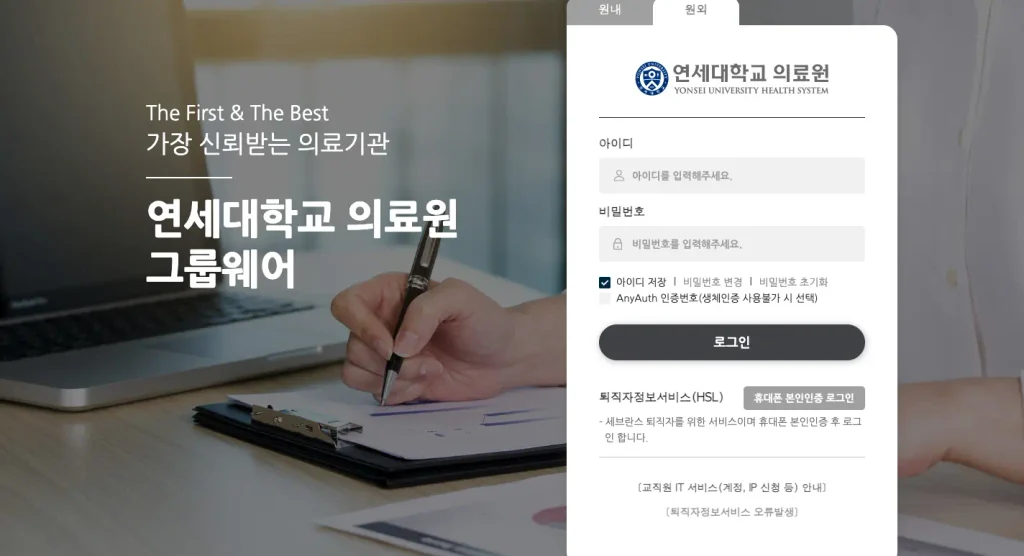
연세의료원 그룹웨어 홈페이지 바로가기
연세의료원 그룹웨어는 연세대학교 의료원이 교직원에게 제공하는 업무 포털로, plaza.yuhs.ac는 브라우저 제목에 “연세의료원 원외 그룹웨어(GW02)”로 표시되는 외부 접속용 로그인 화면입니다.
공식 주소는 https://plaza.yuhs.ac 입니다.
| 구분 | 내용 |
|---|---|
| 공식 서비스명 | 연세대학교 의료원 그룹웨어 |
| 화면 표기 | 연세의료원 원외 그룹웨어(GW02) |
| 운영기관 | 연세대학교 의료원 |
| 공식 홈페이지 | https://plaza.yuhs.ac |
| 이용 대상 | 연세의료원 교직원 (퇴직자는 퇴직자정보서비스 이용) |
| 로그인 방식 | 아이디·비밀번호, 생체인증, AnyAuth 인증번호 |
| 계정 체계 | AD/이메일 계정 하나로 PC·이메일·팀즈·그룹웨어 사용 |
| IT 헬프데스크(신촌·용인) | 내선 115 / 02-2228-1115 |
| IT 헬프데스크(강남) | 내선 115 / 02-2019-1115 |
| 주소(신촌세브란스) | 서울특별시 서대문구 연세로 50-1 |
그룹웨어 비밀번호는 별도 계정이 아니라 AD/이메일 계정 비밀번호이므로, 비밀번호 변경·초기화는 그룹웨어가 아닌 계정 관리 화면(adspe.yuhs.ac)에서 처리한다는 점을 구분해야 합니다.
자주 찾는 공식 서비스
| 서비스 | 이용 내용 | 공식 페이지 링크 |
|---|---|---|
| 그룹웨어 로그인 | 원내·원외 탭 선택 후 로그인 | plaza.yuhs.ac |
| 비밀번호 변경 | 모바일 인증 후 비밀번호 변경 | 비밀번호 변경 |
| 비밀번호 초기화 | wERP 등록 휴대폰 인증번호로 초기화 | 비밀번호 초기화 |
| 교직원 IT 서비스 안내 | 계정·IP·OTP 신청 방법(신촌) | 신촌 안내 |
| ITSM | IP, E-Mail, 외부사용자계정 요청 | itsm.yuhs.ac |
| 퇴직자정보서비스(HSL) | 세브란스 퇴직자 휴대폰 본인인증 로그인 | HSL 인증 |
OFFICIAL SITE
연세의료원 그룹웨어 : https://plaza.yuhs.ac
운영기관 : 연세대학교 의료원 · IT 헬프데스크 02-2228-1115
원외 그룹웨어 로그인 방법과 AnyAuth 인증번호 선택
원외 그룹웨어는 아이디와 비밀번호를 입력한 뒤 생체인증 또는 AnyAuth 인증번호로 로그인하는 방식입니다.
- 주소창에 plaza.yuhs.ac를 입력해 로그인 화면으로 이동합니다.
- 상단 탭에서 “원외”가 선택되어 있는지 확인합니다.
- “아이디” 칸에 AD/이메일 계정 아이디를 입력합니다.
- “비밀번호” 칸에 계정 비밀번호를 입력합니다.
- 생체인증을 쓸 수 없다면 “AnyAuth 인증번호(생체인증 사용불가 시 선택)”에 체크하고 인증번호를 입력합니다.
- 로그인 버튼을 누르고, 자주 쓰는 PC라면 “아이디 저장”을 선택합니다.
교직원 IT 서비스 안내에 따르면 스마트 OTP(AnyAUTH)는 모바일 그룹웨어, 모바일 u-Severance 같은 모바일 서비스의 2차 인증 수단입니다.
이메일·팀즈의 2차 인증은 MS Authenticator로 따로 설정하므로, AnyAUTH와 구분해야 합니다.
비밀번호 변경과 초기화 차이, wERP 등록 휴대폰 인증
기존 비밀번호를 알면 “비밀번호 변경”, 잊어버렸다면 “비밀번호 초기화”를 이용합니다.
| 구분 | 비밀번호 변경 | 비밀번호 초기화 |
|---|---|---|
| 주소 | adspe.yuhs.ac/users/YUHSuserpwreset | adspe.yuhs.ac/users/YUHSCommonUserPWReset |
| 인증 방식 | 모바일 인증 후 변경 | wERP 등록 휴대폰으로 인증번호 발송 |
| 입력 아이디 | 메일 아이디만 (예: honggildong) | 메일 아이디만 (예: honggildong) |
| 잘못된 입력 예 | honggildong@yuhs.ac | honggildong@yuhs.ac |
| 인증 실패 시 | IT 헬프데스크 02-2228-1115 | ITSM에서 계정 요청 |
비밀번호 초기화 화면의 공식 안내에 따른 진행 순서는 다음과 같습니다.
- 그룹웨어 로그인 화면에서 “비밀번호 초기화”를 누릅니다.
- “E-Mail ID” 칸에 @yuhs.ac를 뺀 메일 아이디만 입력합니다.
- 확인 버튼을 누릅니다.
- wERP에 등록된 휴대폰 번호로 받은 인증번호를 입력합니다.
- 새 비밀번호를 설정한 뒤 그룹웨어에 다시 로그인합니다.
- 인증번호가 오지 않으면 ITSM → IT서비스요청 → “IP, E-Mail, 외부사용자계정 요청”으로 신청합니다.
wERP에 등록된 휴대폰 번호가 현재 번호와 다르면 인증번호를 받을 수 없으므로, 휴대폰 번호를 바꾼 직원은 먼저 등록 번호를 확인해야 합니다.
신규 교직원 계정 발급 8시간 이내·IP 발급 1일 기준
신규 교직원은 AD/이메일 계정이 발급되어야 그룹웨어를 쓸 수 있으며, 공식 안내상 계정 발급에는 8시간 이내가 걸립니다.
| 항목 | 용도 | 소요기간 |
|---|---|---|
| AD/이메일 계정 | PC, 이메일, 팀즈, 그룹웨어 사용 | 8시간 이내 |
| IP 발급 | 신규 PC 사용, 건물 이동 시 유선네트워크 | 1일 |
| 무선랜 | 의료원 무선랜 사용 | 자동발급, 즉시 |
| 네트워크 케이블 | 유선 네트워크 케이블 연결 | 1~2일 |
| u-Severance ID | OCS/EMR 접속 | 발령 시 자동발급, 즉시 |
| 스마트 OTP(AnyAUTH) | 모바일 서비스 2차 인증 | 즉시 |
신촌 교직원 IT 서비스 안내에 따르면 직번이 바뀐 직원은 새 계정을 받지 않고 기존 계정을 그대로 사용합니다.
강남과 용인 소속은 강남 안내, 용인 안내에서 기관별 담당 부서와 연락처를 따로 확인해야 합니다.
원내·원외 그룹웨어와 퇴직자정보서비스(HSL) 구분
연세의료원 그룹웨어는 접속 위치와 이용자에 따라 로그인 경로가 나뉩니다.
| 구분 | 주소 | 이용 대상 | 확인된 특징 |
|---|---|---|---|
| 원외 그룹웨어 | plaza.yuhs.ac | 교직원 (외부 접속) | 화면 제목 “원외 그룹웨어(GW02)”, 원내·원외 탭 제공 |
| 원내 그룹웨어 | gw.yuhs.ac | 교직원 | 교직원 IT 안내에 신규계정신청 경로로 표기 |
| 퇴직자정보서비스(HSL) | werp.yuhs.ac | 세브란스 퇴직자 | 휴대폰 본인인증 후 로그인 |
정보 확인일에 외부 인터넷에서 접속했을 때 gw.yuhs.ac는 열리지 않았으므로, 병원 밖에서는 plaza.yuhs.ac를 이용해야 합니다.
공식 안내에 따르면 모바일 그룹웨어는 매뉴얼의 QR 코드로 설치하고, 모바일 ERP는 모바일 그룹웨어 안의 mERP 아이콘으로 이용합니다.
모바일 설치 매뉴얼과 상세 안내는 “로그인 후 확인”으로 표시되어 있어 그룹웨어에 로그인한 뒤 볼 수 있습니다.
로그인 오류·인증번호 미수신 시 IT 헬프데스크 115
로그인이 되지 않으면 아이디 형식과 인증 방식을 먼저 확인하고, 해결되지 않으면 IT 헬프데스크(내선 115)에 문의합니다.
- 아이디 칸에 @yuhs.ac까지 입력한 경우
- 생체인증을 쓸 수 없는데 AnyAuth 인증번호를 선택하지 않은 경우
- 비밀번호 초기화 인증번호가 오지 않는 경우
- 퇴직 후 그룹웨어 로그인 화면으로 접속을 시도한 경우
IT 헬프데스크 안내 번호는 1번이 PC·통신·전화 고장, 2번이 소프트웨어 고장입니다.
신촌·용인은 02-2228-1115, 강남은 02-2019-1115이며, 원내에서는 내선 115로 연결됩니다.
퇴직자정보서비스 접속 오류는 로그인 화면의 퇴직자정보서비스 오류발생 안내를 확인합니다.
자주 묻는 질문 (FAQ)
Q1. 연세의료원 그룹웨어 공식 홈페이지 주소는 무엇인가요?
외부 접속용 원외 그룹웨어(GW02) 로그인 화면이며, 원내·원외 탭을 선택해 로그인합니다.
Q2. 연세의료원 그룹웨어 문의 전화번호는 무엇인가요?
02-2228-1115(IT 헬프데스크)입니다.
강남세브란스는 02-2019-1115이며, 원내에서는 내선 115로 연결됩니다.
Q3. 비밀번호 초기화 인증번호가 오지 않으면 어떻게 하나요?
ITSM(https://itsm.yuhs.ac)에서 신청합니다.
공식 안내에 따르면 ITSM → IT서비스요청 → “IP, E-Mail, 외부사용자계정 요청” 순서로 신청하며, 인증번호는 wERP에 등록된 휴대폰 번호로 발송됩니다.
Q4. 퇴직자도 연세의료원 그룹웨어 화면에서 로그인할 수 있나요?
네.
로그인 화면의 퇴직자정보서비스(HSL)에서 휴대폰 본인인증 후 로그인하며, 이 서비스는 세브란스 퇴직자를 위한 별도 서비스입니다.
공식 출처: 연세대학교 의료원 그룹웨어 · 정보 확인일: 2026년 11월 09일
IT 헬프데스크 연락처, 계정 발급 기간과 서비스 내용은 변경될 수 있으므로 이용 전 공식 홈페이지를 확인하세요.