11번가 판매자센터 셀러오피스(soffice.11st.co.kr)는 11번가 입점 판매자를 위한 통합 관리 시스템으로, 상품등록·주문관리·정산조회를 제공합니다. 특히 판매 관리는 셀러오피스에서 이뤄지므로, 광고·통계 분석 서비스(인사이트)와 주소를 구분해 접속하는 것이 필요합니다.
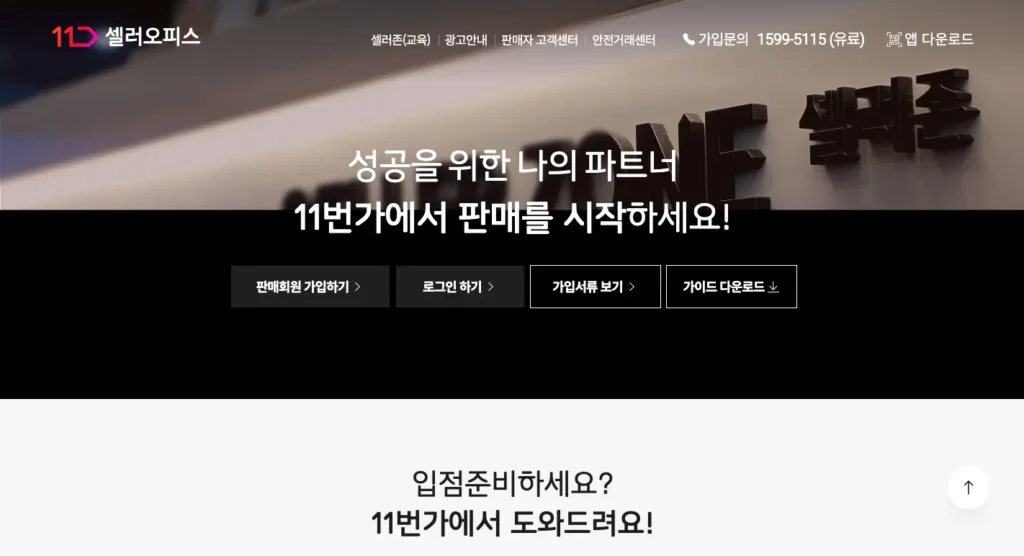
11번가 셀러오피스 – 11번가 판매자 통합 관리 시스템
11번가 셀러오피스(Seller Office)는 11번가에 입점한 판매자가 상품 등록부터 주문·배송, 정산까지 판매 업무 전반을 처리하는 판매자 통합 관리 시스템입니다. 흔히 판매자센터로 불리며, PC 웹과 모바일 앱으로 어디서나 판매를 관리할 수 있습니다.
여기서 짚을 점은, 판매 관리는 셀러오피스(soffice.11st.co.kr)에서 이뤄진다는 것입니다. 키워드로 쓰이는 인사이트(insight.11st.co.kr)는 광고·판매 통계 분석에 가까운 서비스라 역할이 다릅니다.
다음과 같은 경우라면 접속해 볼 필요가 있습니다.
- 11번가에 상품을 등록하고 판매를 관리하려는 경우
- 들어온 주문을 확인하고 발송 처리를 하려는 경우
- 정산 내역이나 판매 실적을 조회하려는 경우
- 새로 입점해 판매자 회원가입을 하려는 경우
정리하면, 11번가에서 물건을 파는 판매자가 상품과 주문, 정산을 관리하기 위해 이용하는 전용 시스템입니다.
주요 서비스 – 상품등록·주문관리·정산·광고
셀러오피스에서는 판매 운영에 필요한 기능을 제공합니다.
- 상품 등록·관리 : 단일·다중 상품을 등록하고, 대표 이미지와 상세정보, 재고·가격을 관리합니다.
- 주문·배송 관리 : 들어온 주문을 확인하고 발송 처리, 송장 등록, 취소·반품·교환을 처리합니다.
- 정산 조회 : 판매 대금 정산 내역과 일정, 수수료 등을 확인할 수 있습니다.
- 스토어·기획전 : 내 상점(스토어)을 꾸미고 기획전을 만들어 단골 고객을 확보할 수 있습니다.
- 광고·마케팅 : 포커스 클릭 등 광고 상품으로 노출을 늘리고 판매 기회를 확대할 수 있습니다.
이처럼 상품 등록부터 주문, 정산, 광고까지 한 곳에서 처리할 수 있어, 판매 운영을 효율적으로 관리할 수 있습니다.
11번가 판매자센터 셀러오피스 바로가기(soffice.11st.co.kr)
공식 사이트와 관련 주소는 아래와 같습니다.
👉 11번가 셀러오피스 : https://soffice.11st.co.kr
👉 판매자 회원가입 : member.11st.co.kr/register/seller
처음 이용한다면 다음 순서대로 진행하면 됩니다.
1단계 – 입점·회원가입. 사업자등록과 통신판매업 신고를 마치고, 판매자 회원가입에서 입점 신청을 합니다. 사업자 판매회원은 국내 발송 상품만 판매할 수 있습니다.
2단계 – 로그인. 셀러오피스에 접속해 판매자 아이디·비밀번호로 로그인합니다. 아이디·비밀번호 찾기도 로그인 화면에서 가능합니다.
3단계 – 판매자 정보 설정. 판매자정보 관리에서 출고지와 반품/교환지 주소를 사업자 정보에 맞게 등록합니다.
4단계 – 상품 등록. 상품관리에서 상품을 등록하고, 발송예정일 템플릿 등 배송 정책을 설정합니다.
5단계 – 주문·정산 관리. 주문이 들어오면 발송 처리하고, 정산 내역과 판매 실적을 조회합니다.
모바일은 셀러오피스 앱으로도 관리할 수 있습니다. 정리하면, 입점·회원가입 후 로그인해 판매자 정보와 상품을 등록하면 판매를 시작할 수 있습니다.
자주 하는 실수 – 입점·관리에서 놓치기 쉬운 부분
선행 설정과 사이트 구분을 모르면 판매나 접속에서 막힐 수 있습니다.
- 사이트 혼동 : 판매 관리는 셀러오피스(soffice.11st.co.kr)에서 합니다. 인사이트(insight) 등 다른 서비스와 주소를 구분해야 합니다.
- 출고지·반품지 미등록 : 출고지와 반품/교환지, 발송예정일 템플릿을 먼저 등록해야 배송 정책이 정상 등록되고 상품 판매가 매끄럽습니다.
- 판매 가능 범위 : 사업자 판매회원은 국내 발송 상품만 판매할 수 있고, 해외직구 상품은 판매할 수 없습니다.
- 신고·서류 누락 : 사업자등록과 통신판매업 신고 등 서류가 갖춰져야 입점·판매가 원활합니다.
- 로그인 정보 분실 : 아이디·비밀번호를 잊었다면 로그인 화면의 찾기 기능으로 재설정하면 됩니다.
따라서 사이트 구분, 출고지·반품지 등록, 판매 범위, 서류, 로그인 정보를 미리 확인하면 입점·관리에서 헤매지 않습니다.
활용 팁 – 더 효율적으로 운영하는 법
같은 시스템이라도 기능을 잘 활용하면 판매 운영이 한결 수월해집니다.
- 템플릿 활용 : 배송·반품 정책을 템플릿으로 만들어 두면 상품 등록이 빨라집니다.
- 스토어 꾸미기 : 내 상점을 개성있게 꾸미고 기획전을 활용하면 단골 고객을 확보하기 좋습니다.
- 광고 활용 : 포커스 클릭 등 광고를 활용하면 노출과 판매 기회를 늘릴 수 있습니다.
- 앱 병행 : 모바일 앱을 설치하면 외부에서도 주문 확인과 발송 처리를 할 수 있습니다.
- 교육 자료 참고 : 셀러오피스의 교육 자료와 고객센터 안내를 참고하면 운영 노하우를 익힐 수 있습니다.
결국 템플릿과 스토어·광고 기능을 활용하고 앱을 병행하는 것이, 판매를 효율적으로 운영하는 방법입니다. 다만 입점 절차와 수수료, 정책은 시점에 따라 달라질 수 있으므로, 셀러오피스 공지와 고객센터 안내를 기준으로 확인하는 것이 정확합니다.
자주 묻는 질문(FAQ)
Q1. 11번가 셀러오피스 주소는 어디인가요?
공식 주소는 https://soffice.11st.co.kr 입니다. 11번가 입점 판매자가 상품·주문·정산을 관리하는 판매자센터로, PC 웹과 모바일 앱으로 이용할 수 있습니다.
Q2. insight.11st.co.kr과 셀러오피스는 같은 건가요?
판매 관리는 셀러오피스(soffice.11st.co.kr)에서 이뤄집니다. 인사이트(insight)는 광고·판매 통계 분석에 가까운 서비스라 역할이 다르므로, 판매 업무는 셀러오피스로 접속하는 것이 정확합니다.
Q3. 입점하려면 무엇이 필요한가요?
사업자등록과 통신판매업 신고를 마친 뒤 판매자 회원가입에서 입점 신청을 하면 됩니다. 사업자 판매회원은 국내 발송 상품만 판매할 수 있으며, 해외직구 상품은 판매할 수 없습니다.
Q4. 로그인이 안 될 때는 어떻게 하나요?
아이디·비밀번호를 확인하고, 로그인 화면의 아이디 찾기·비밀번호 찾기로 재설정하면 됩니다. 그래도 안 되면 11번가 판매자 고객센터에 문의하면 됩니다.
Q5. 상품을 등록했는데 배송 설정이 안 돼요.
출고지와 반품/교환지 주소, 발송예정일 템플릿을 먼저 등록해야 배송 정책이 정상적으로 적용됩니다. 판매자정보 관리와 상품정보 템플릿 관리에서 순서대로 설정하면 됩니다.