티빙 TV 연결(user.tving.com)은 스마트TV 이용자를 위한 계정 연동 페이지로, 인증코드 입력·QR 로그인·기기 연결을 지원합니다. 특히 이용권 종류에 따라 TV 시청이 제한될 수 있어 사전 확인이 필요합니다.
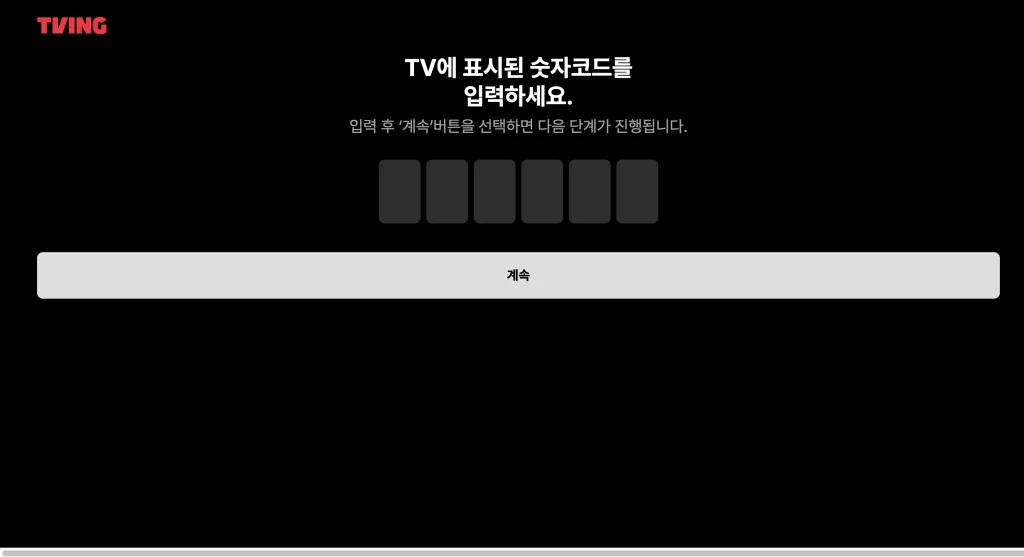
티빙 TV 연결(user.tving.com)이란? – 리모컨 입력 없이 계정을 연결하는 페이지
티빙 TV 연결 페이지는 스마트TV의 티빙 앱에 표시된 숫자코드를 입력해 계정을 연동하는 전용 화면입니다. TV 리모컨으로 아이디와 비밀번호를 길게 입력하는 대신, 스마트폰이나 PC로 이 페이지에 접속해 코드를 넣으면 로그인이 완료됩니다.
다음과 같은 상황이라면 이 페이지를 이용하면 됩니다.
- TV 앱에서 QR코드가 보이지 않거나 스캔이 안 되는 경우 – 숫자코드 입력 방식으로 대체할 수 있습니다.
- 리모컨 입력이 번거로운 경우 – 스마트폰으로 코드만 넣으면 됩니다.
- 소셜 계정으로 가입한 경우 – TV에서 직접 로그인이 제한될 수 있어 스마트폰 연동이 필요합니다.
- 새 TV나 셋톱박스를 설치한 경우 – 기기마다 연결 절차를 다시 거쳐야 합니다.
- TV에서 시청이 안 되는 경우 – 이용권 종류를 먼저 확인해야 합니다.
정리하면, 이 페이지는 “TV에 뜬 코드를 입력해 계정을 연결하는 로그인 창구”입니다.
티빙 TV 연결 방법 – 코드 입력과 대체 연결 방식
TV에서 티빙을 보는 방법은 계정 연동 외에도 여러 가지가 있습니다.
- 숫자코드 입력 연동 – TV 화면에 표시된 코드를 이 페이지에 입력하고 계속을 누른 뒤 로그인하면 연결됩니다.
- QR코드 스캔 연동 – TV에 표시된 QR코드를 스마트폰 카메라로 찍어 이동한 뒤 코드 확인과 로그인을 진행합니다.
- TV에서 직접 로그인 – 아이디와 비밀번호를 TV에서 입력하는 방식으로, 계정 종류에 따라 이용이 제한될 수 있습니다.
- HDMI 케이블 연결 – 스마트폰이나 노트북을 TV와 유선으로 연결해 화면을 그대로 띄우는 방법입니다.
- 무선 미러링 – 같은 와이파이에 연결한 뒤 스마트폰 화면을 TV로 전송하는 방식입니다.
- 셋톱박스·스트리밍 기기 활용 – 스마트TV가 아니거나 앱이 지원되지 않는 구형 TV에서는 별도 기기를 연결해 이용할 수 있습니다.
결국 가장 빠른 방법은 코드 입력 연동이고, 앱 설치가 어려운 TV라면 외부 기기나 미러링을 고려하면 됩니다.
티빙 TV 연결 바로가기 + 이용 방법 – 2026 연동 절차
👉 티빙 TV 연결 바로가기: http://user.tving.com/
스마트폰이나 PC를 옆에 두고 아래 순서대로 진행하면 됩니다.
1단계 – TV에서 티빙 앱 실행. 앱이 없다면 TV 앱스토어에서 설치한 뒤 실행하고 로그인을 선택합니다.
2단계 – TV 화면의 코드 확인. 로그인 화면에 QR코드와 숫자코드가 표시됩니다. 코드는 일정 시간이 지나면 갱신되므로 화면을 그대로 둔 채 진행하세요.
3단계 – 스마트폰이나 PC로 연결 페이지 접속. 주소를 직접 입력하거나 QR코드를 스캔해 접속합니다.
4단계 – 숫자코드 입력. TV에 표시된 코드를 입력하고 계속을 누릅니다. 코드가 만료됐다면 TV 화면을 새로고침해 새 코드를 받으세요.
5단계 – 로그인. 티빙 아이디나 연동된 계정으로 로그인합니다. 소셜 계정 이용자는 스마트폰에서 로그인하는 방식이 안내됩니다.
6단계 – TV에서 확인. TV 화면에 로그인 완료가 표시되면 연결이 끝납니다. 프로필을 선택하고 시청을 시작하면 됩니다.
앱 실행 → 코드 확인 → 페이지 접속 → 코드 입력 → 로그인 → TV 확인의 흐름이면 1~2분 안에 끝납니다.
티빙 TV 연결 시 자주 하는 실수 – 연결 전 확인할 것
연결이 안 되는 이유는 대부분 계정이 아니라 조건 문제입니다.
- 이용권을 확인하지 않는 경우 – 이용권 종류에 따라 TV에서 시청이 제한될 수 있습니다. 모바일과 PC만 지원하는 요금제라면 TV 연결 후에도 재생이 되지 않습니다.
- 코드 유효시간을 넘기는 경우 – 표시된 코드는 일정 시간이 지나면 만료됩니다. 만료됐다면 새 코드를 받아 다시 입력하세요.
- 소셜 계정으로 TV에서 직접 로그인하려는 경우 – 계정 종류에 따라 TV 직접 로그인이 제한될 수 있어 스마트폰 연동을 이용해야 합니다.
- 동시시청 대수를 초과하는 경우 – 이용권마다 동시시청 가능 대수가 정해져 있어 초과하면 재생이 막힙니다.
- TV가 앱을 지원하지 않는 경우 – 출시 연도나 운영체제에 따라 앱 설치가 안 될 수 있습니다. 이때는 외부 기기나 미러링을 이용하세요.
- 유사 주소로 접속하는 경우 – 로그인 정보를 노리는 유사 페이지가 있을 수 있으니 주소를 확인하고 접속하세요.
가장 흔한 실수는 이용권 조건과 코드 만료를 확인하지 않는 것이므로, 두 가지를 먼저 점검하면 대부분 해결됩니다.
티빙 TV 연결 활용 팁 – 화질과 재생 문제를 줄이는 법
연결 후에도 시청 환경에 따라 만족도가 달라집니다.
- 와이파이 상태 점검 – 화질이 자주 끊기면 공유기와 TV의 거리, 다른 기기 사용량을 먼저 확인하세요.
- 앱 최신 버전 유지 – TV 앱이 오래되면 로그인 오류나 재생 문제가 생길 수 있습니다.
- 프로필 분리 사용 – 가족이 함께 쓴다면 프로필을 나눠 시청 기록과 추천이 섞이지 않게 하세요.
- 공용 TV는 사용 후 로그아웃 – 숙소나 사무실 TV에 연결했다면 떠나기 전에 로그아웃하거나 기기 등록을 해제하는 것이 안전합니다.
- 화질 설정 확인 – 콘텐츠와 이용권에 따라 지원 화질이 다르므로 기대와 다르면 설정과 이용권을 확인하세요.
- 문제 지속 시 재설치 – 로그인 오류가 반복되면 앱 삭제 후 재설치가 가장 빠른 해결책인 경우가 많습니다.
이용권 확인, 네트워크 점검, 공용기기 로그아웃이라는 세 가지만 기억하면 TV 시청이 훨씬 편해집니다.
자주 묻는 질문(FAQ)
Q1. TV 연결은 어떻게 하나요?
TV에서 티빙 앱을 실행해 로그인을 선택하면 QR코드와 숫자코드가 나옵니다. 스마트폰이나 PC로 연결 페이지에 접속해 숫자코드를 입력하고 로그인하면 TV에 연결됩니다.
Q2. 코드를 입력했는데 오류가 납니다.
코드는 일정 시간이 지나면 만료됩니다. TV 화면을 새로고침해 새로 표시된 코드를 입력해 보세요. 그래도 안 되면 TV 앱을 종료 후 다시 실행하거나 재설치해 보는 방법이 있습니다.
Q3. 모든 요금제로 TV에서 볼 수 있나요?
이용권 종류에 따라 시청 가능한 기기가 다릅니다. 모바일과 PC만 지원하는 요금제도 있으므로, TV 시청을 원한다면 가입한 이용권의 지원 기기와 동시시청 대수를 먼저 확인하세요.
Q4. 스마트TV가 아닌데 볼 수 있나요?
앱 설치가 안 되는 TV는 스트리밍 기기나 셋톱박스를 연결하거나, HDMI 케이블 연결 또는 스마트폰 미러링으로 시청할 수 있습니다.
Q5. 다른 사람 TV에 로그인했는데 어떻게 해제하나요?
시청을 마친 뒤 해당 TV에서 로그아웃하는 것이 가장 확실합니다. 이미 자리를 떠났다면 계정 설정의 기기 관리 메뉴에서 등록된 기기를 확인해 해제할 수 있는지 살펴보세요.